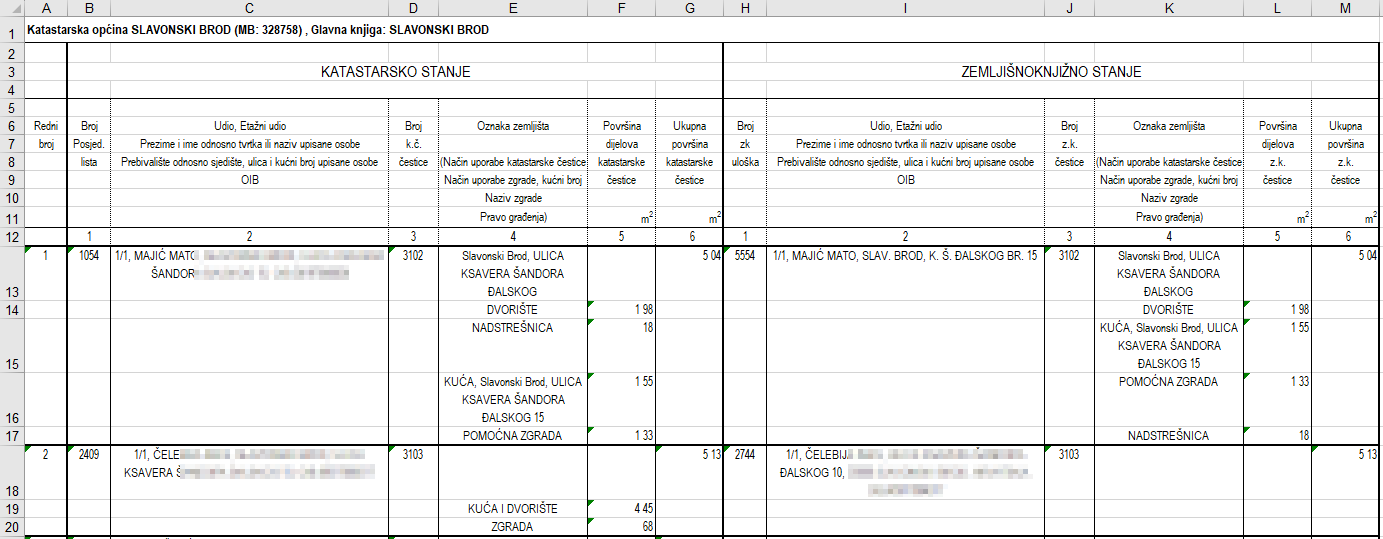
Identifikacija ZK čestica
Preduvjeti:
- Naredba zahtjeva prisutnost MS Excel aplikacije.
- GML mora biti učitan kroz G6CAD, u svrhu preuzimanja knjižnih podataka
Prvi korak je odabir čestica za koje je potrebno identificirati ZK čestice.
Nakon odabira, sljedeći formular služi za određivanje raznih postavaka i parametara ispisa:
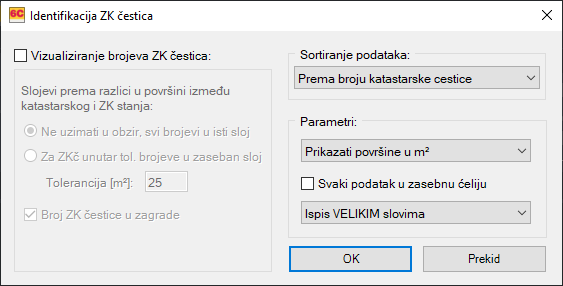
Vizualiziranje brojeva ZK čestica:
Brojevi ZK čestica se vizualiziraju blokom "kc". Slojevi prema razlici u površini između katastarskog i ZK stanja:
- Ne uzimati u obzir, svi brojevi u isti sloj - svi brojevi ZK čestica biti će ispisani u sloj "1_kc_broj_ZK"
- Za ZKč unutar tol. brojeve u zaseban sloj - površine koje su identične u katastarskom i ZK stanju (unutar tolerancije), biti će upisane u zaseban sloj "1_kc_broj_ZK_ident".
Prema želji, broj ZK čestice može biti zatvoren u zagradu - kvačicom u za to predviđenom polju.
Sortiranje podataka:
Odabir načina sortiranja podataka u Excel tablici:
- Redosljedom odabira
- Prema broju katastarske čestice
Parametri:
- Prikazati površine kao "ha ar m2" / Prikazati površine u m2 - u stupcu 5 i 6 katastarskog i ZK stanja ispisuju se atributne površine dijelova čestica i ukupna površina čestice. Ovim parametrom se određuje hoće li ista biti prikazana razdvajanjem jedinica kao u primjeru ispod, ili će površina biti ispisana u m2, što je pogodno za naknadno zbrajanje.
- Svaki podatak u zasebnu ćeliju - ako je odabrano, svaka upisana osoba biti će unesena u zasebni redak kao u primjeru ispod; u protivnom će sve upisane osobe jednog posjedovnog lista ili ZK uloška biti grupirane u jednu ćeliju. Ovaj parametar ima utjecaja i pri izradi prostornih analiza.
- Padajuća lista za izgled ispisanog teksta, inicijalno "Ispis VELIKOM slovima"
Nakon odabira, identificirane čestice se direktno upisuju u MS Excel koristeći za to predviđen predložak, te ako je odabrano, vizualiziraju se brojevi ZK čestica uz brojeve katastarskih čestica.