

Objavljena je nova inačica softvera G6+CAD s promjenama u sve tri komponente.
Najvažnija sistemska promjena odnosi se na digitalno potpisivanje popratnih datoteka. Od ove inačice nadalje sve popratne datoteke koje nisu digitalno potpisane od strane njihovih autora bit će digitalno potpisane našim digitalnim certifikatom.
Najveći broj tih datoteka sastavni je dio instalacije G6CAD-a i riječ je o izvornim Autodesk® ARX, DLL ili CRX datotekama, no među njima se nalaze i popratne DLL datoteke softvera GeoMIR6. Razlog za ovu promjenu su sve agresivniji zaštitni softveri i sve češće blokiranje spomenutih popratnih datoteka.
Kako bi nove, digitalno potpisane datoteke bile ispravno instalirane, potrebno je prethodno deinstalirati sve postojeće inačice softvera G6+CAD i G6CAD. Detaljne upute za deinstalaciju nalaze se pri kraju ovog članka
G6CAD
Odjeljak Točke :
- Nova naredba za promjenu visina grupe točaka unosom konstantne promjene.
Odjeljak DMR:
- Dojava pogreške ako postoji više reljefa istog imena u crtežu.
- Preciznija implementacija računanja profila, koja ispravlja pogreške do kojih je dolazilo ako se trokuti reljefa poklapaju.
- Algoritam za interpolaciju slojnica je unaprijeđen za ekvidistancije ispod jednog metra.
GeoMIR6 i Upravitelj licenci
Popratne datoteke bez digitalnog potpisa potpisane se našim digitalnim certifikatom i interne komponente su usklađene sa softverom G6CAD.
Detaljne upute za deinstalaciju – samo pri blokiranju internih datoteka
Ovdje naveden postupak deinstalacije potrebno je provesti samo ako Windows Defender/Security blokira interne G6CAD ili GeoMIR datoteke. Ako ne, dovoljno je kao i do sada jednostavno nanovo instalirati softver.
Instaliranjem softvera G6+CAD windows stvara dvije grupe za deinstalaciju. Prva je zajednička instalacija komponenti GeoMIR6 i Upravitelj licenci koja ijedno upravlja instalacijom G6CAD softvera, dok je druga sama instalacija softvera G6CAD. Instalacije su odvojene iz tehničkih i pravnih razloga.
| Grupa instalacija G6+CAD softvera | Grupa instalacija G6CAD softvera |
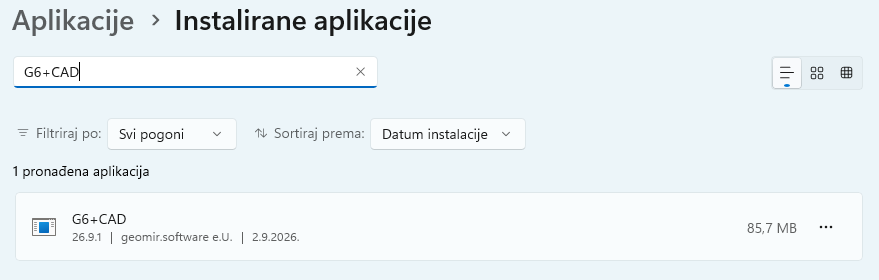 |
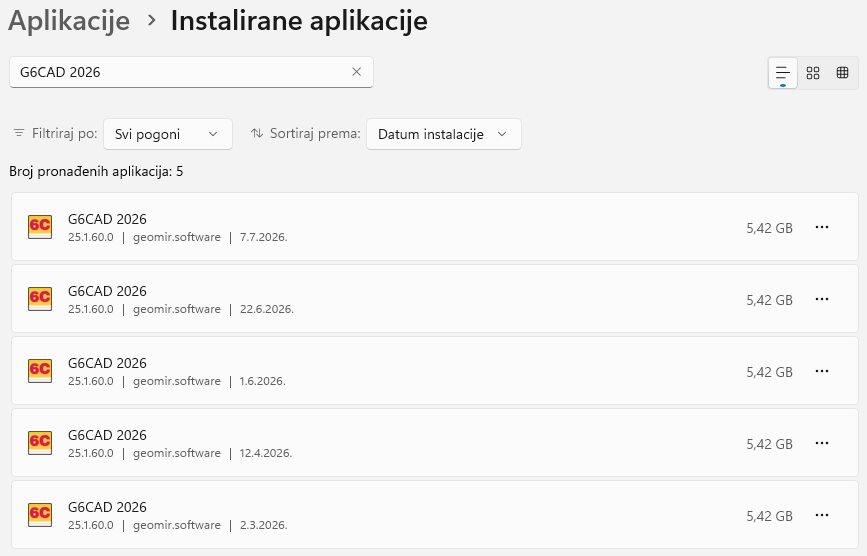 |
Potrebno je deinstalirati sve aplikacije jednu po jednu te nakon deinstalacije restartati računalo.
Ostale poveznice
Članak kronologija online upute za korištenje softvera G6CAD, GeoMIR6 i Upravitelj licenci.
Instalacijske za prijavljene korisnike datoteke dostupne su u odjeljku “Preuzimanja“.